Word & Office-Anwendungen
Hier gibt es Seiten zum Thema Word & Office
PDFs in Word verschlüsseln
- Dokument erstellen
- Datei -> Exportieren -> PDF/XPS-Dokument erstellen ->PDF/XPS-Dokument erstellen
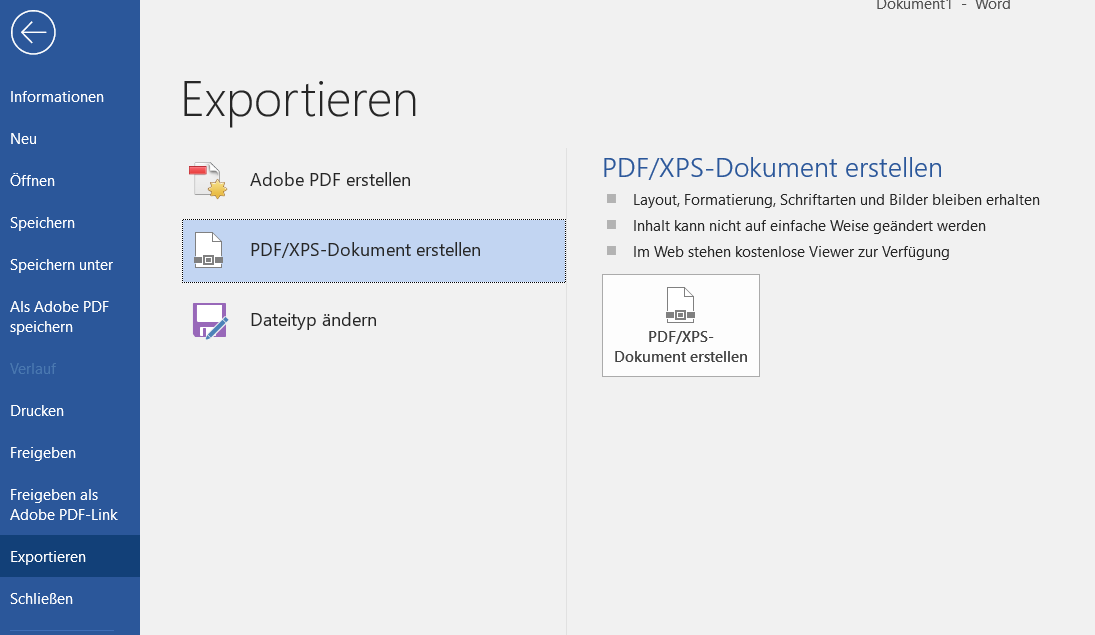
3. Einen Ort zum Speichern auswählen und benennen
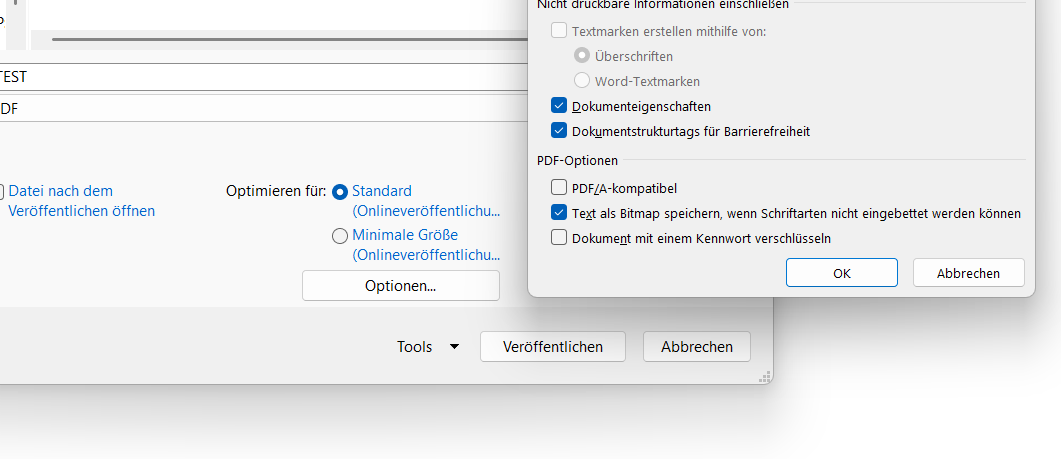
4. Unten auf OPTIONEN
5. Ganz unten auf "Dokument mit einem Kennwort verschlüsseln"
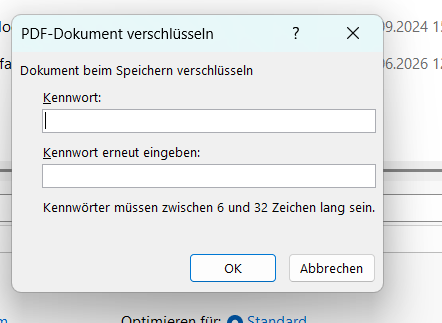
6. Kennwort eingeben
7. Datei wird mit Kennwort als PDF exportiert.
🎉 FERTIG 🎉
Word-Datei unterschreiben
Zunächste wird deine Unterschrift als Bilddatei benötigt. Danach kann man diese relativ einfach in jedes beliebige Word-Dokument einfügen.
1. Unterschrift erstellen
Auf einem weißen Blatt Papier unterschreiben
Papier als .jpg einscannen,
In Weingarten im Büro sind das folgende Schritte:
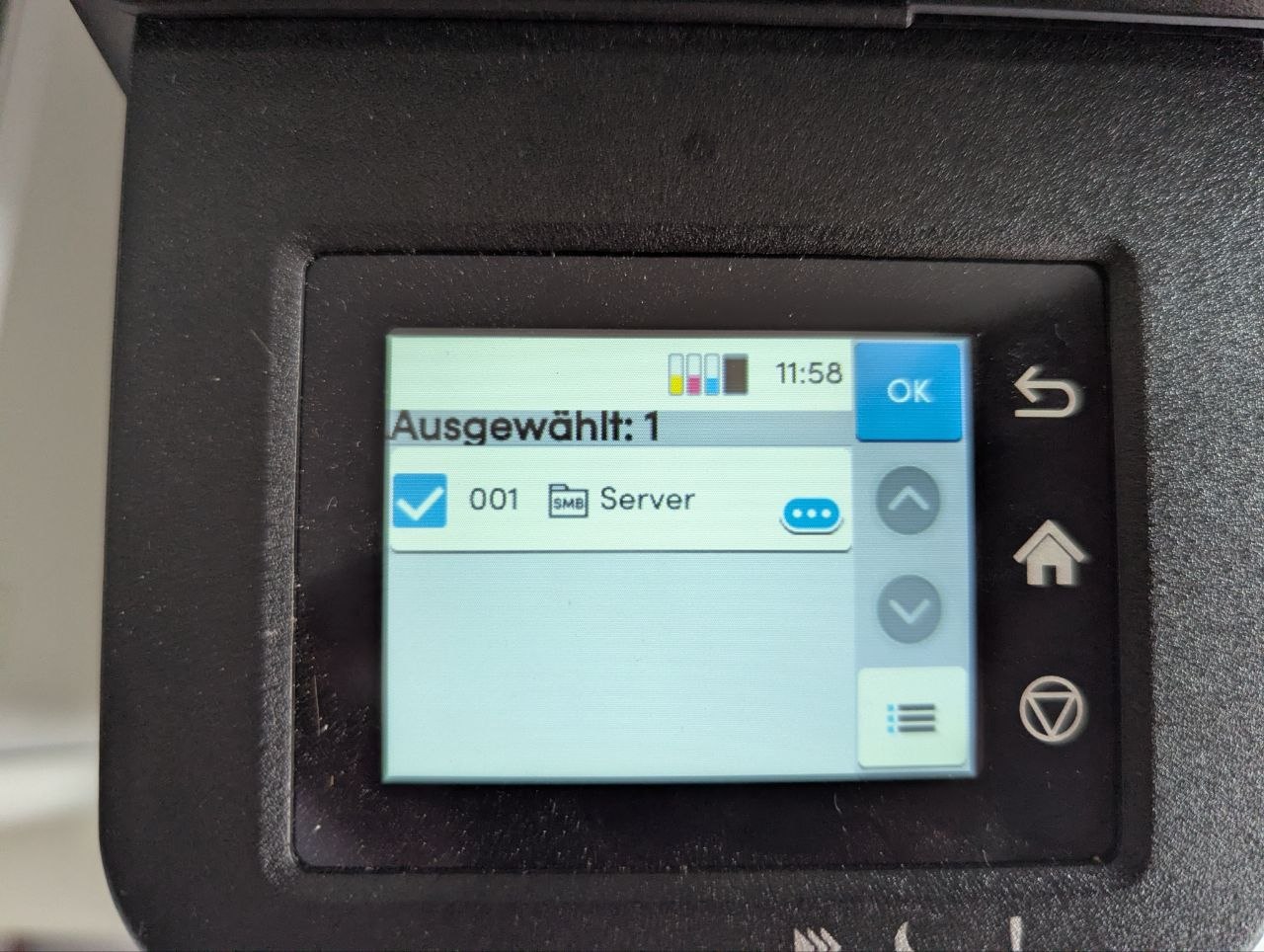
SENDEN auswählen
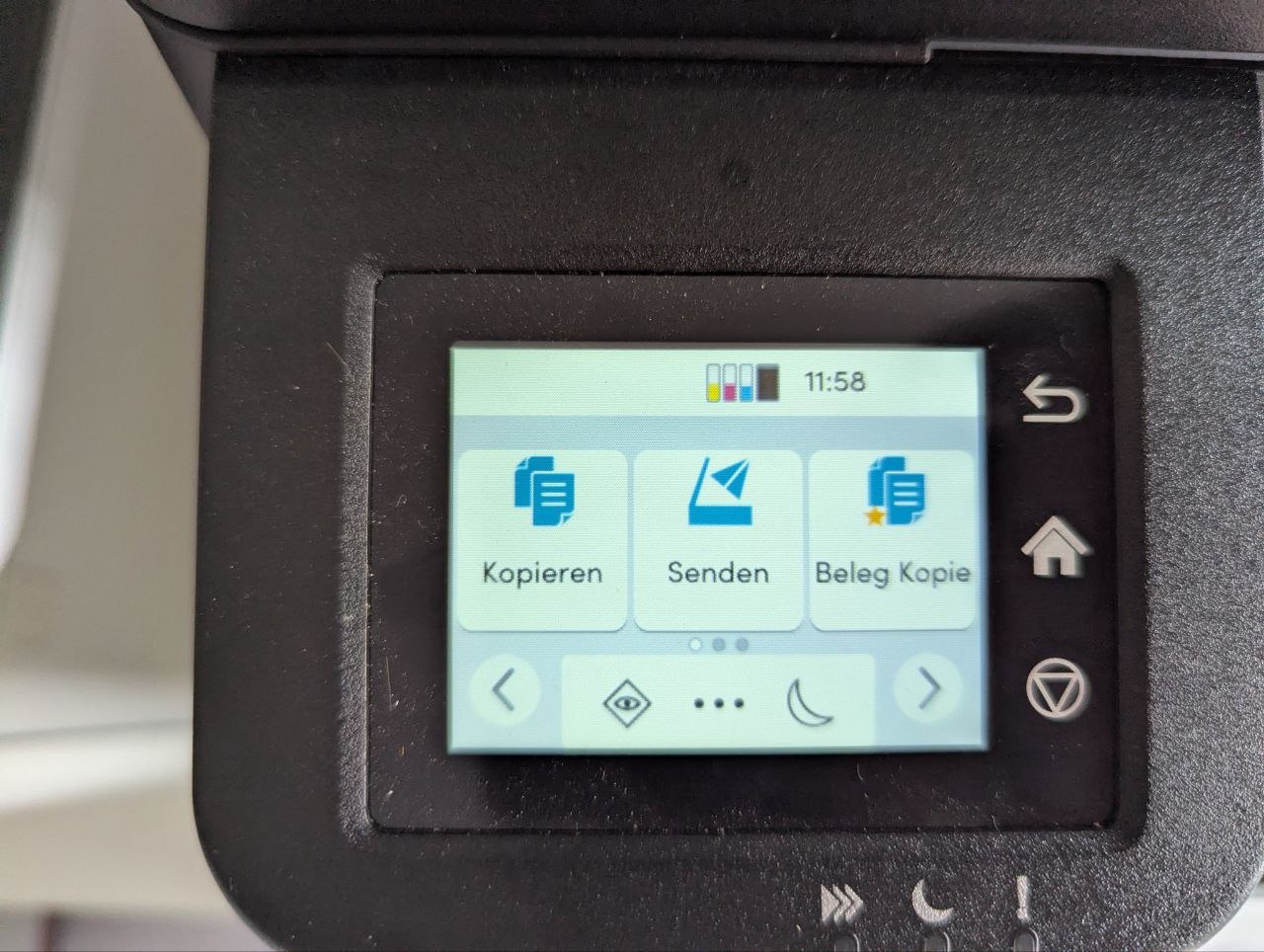
SERVER auswählen und bestätigen
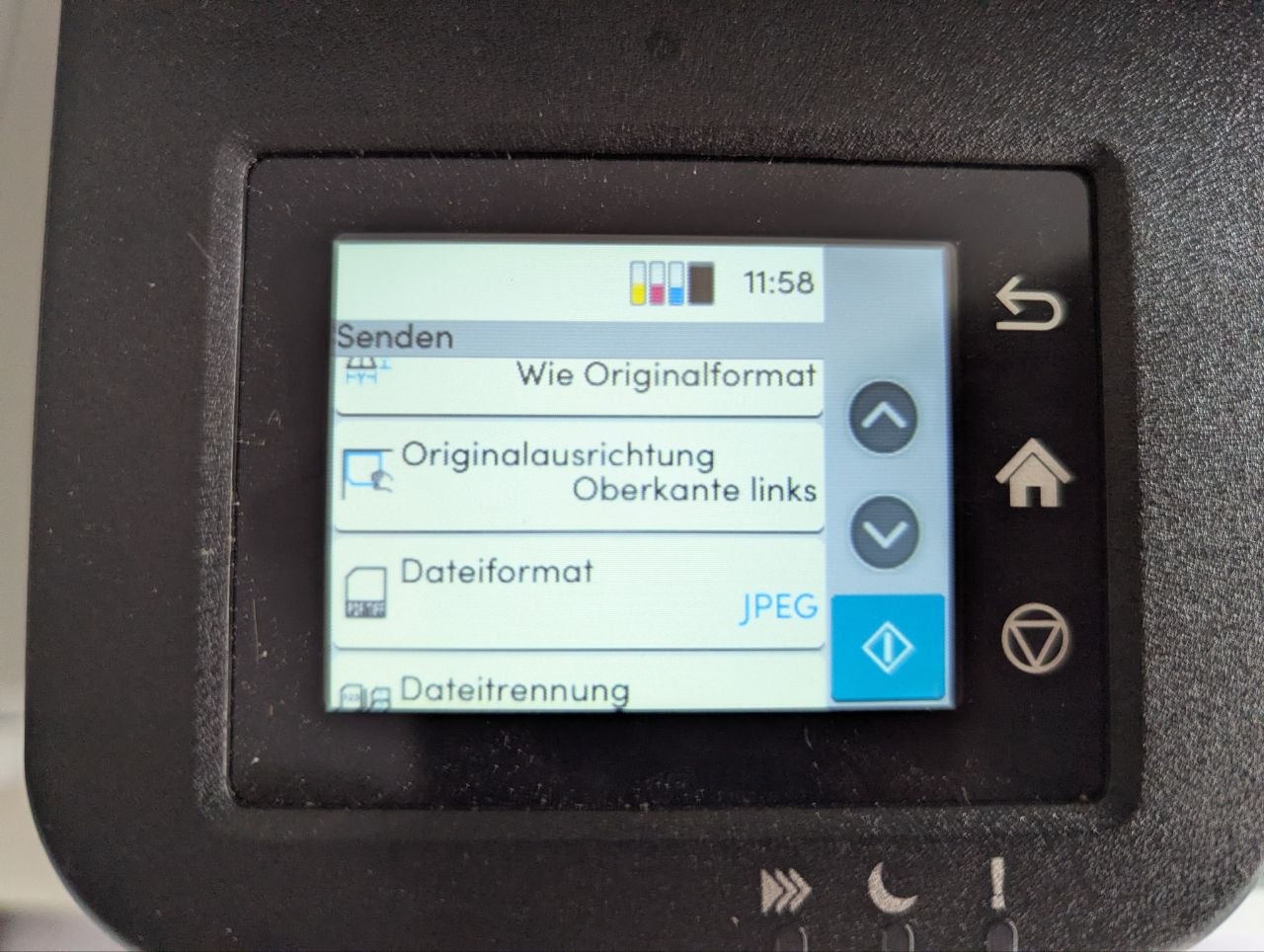
In der nächsten Liste JPG als Format auswählen, da .pdf voreingestellt ist.
Danach befindet sich die Datei auf dem NBW-Server unter
G:\#Schnittstellen Standorte\Scans_Buggi
2.Unterschrift einfügen
In Word wird die Datei nun als Bild importiert, beschnitten und positioniert.
Unter "Einfügen > Bilder" auswählen
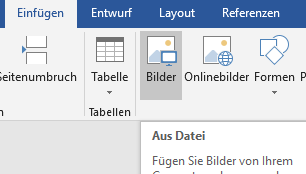
Dann das Unterschrift-Bild auswählen. Nun ist die Unterschrift im Dokument aber wahrscheinlich noch zu groß.
Im nächsten Schritt mit einem Rechtsklick auf das Bild auf Zuschneiden klicken
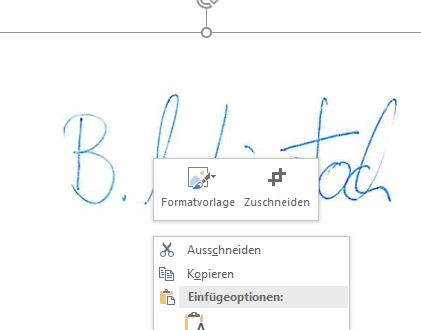
Nun kann man über die schwarzen Balken an den Rändern das Bild zuschneiden und per Drag and Drop positionieren
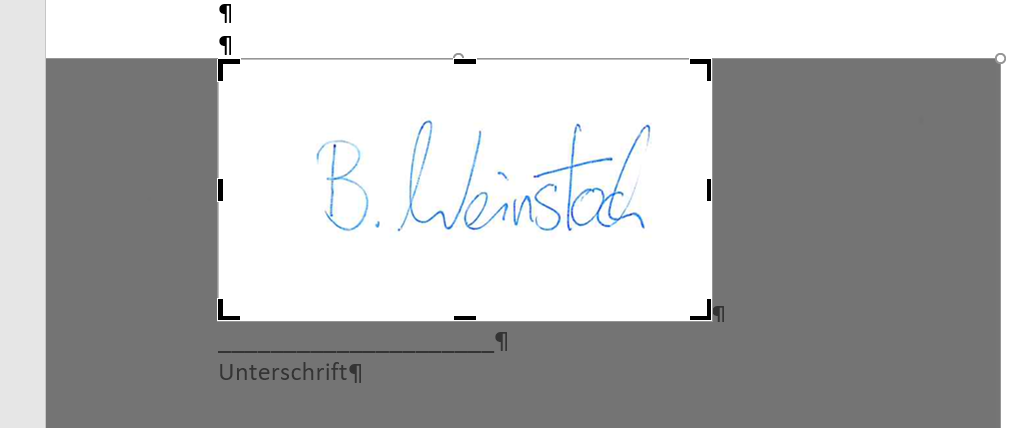
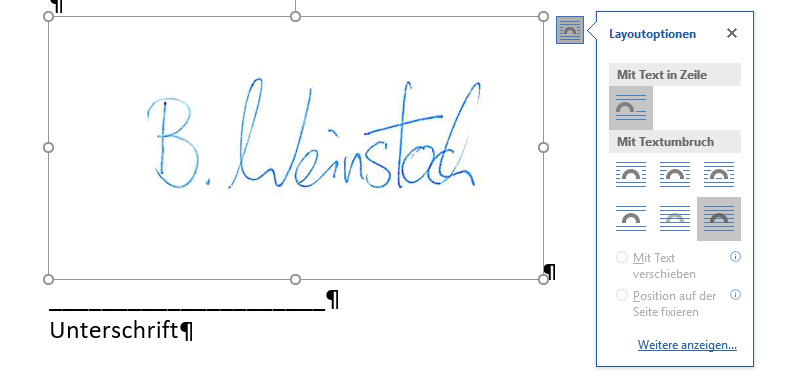
Gegebenenfalls dann noch die Darstellung anpassen, dass das Bild über allem steht
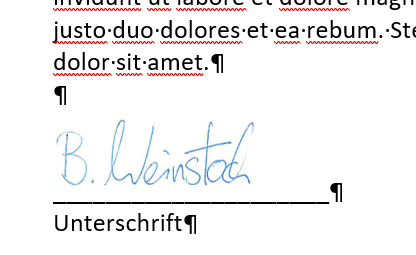
🎉Voila, das fertige Ergebnis! 🎊
PDF´s verschlüsseln
Auf den NBW-Rechnern sollte überall PDF24 Toolbox installiert sein
PDF24 Toolbox über das Startmenü öffnen:
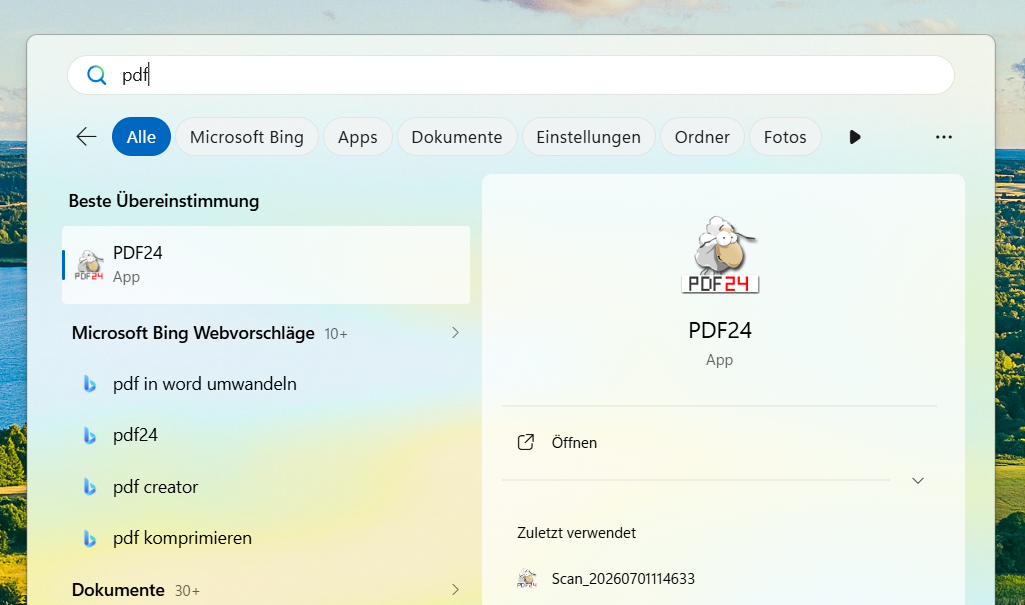
Dort gibt es dann die Option PDF schützen


Hier nun die Datei wählen und unten links das Kennwort eingeben
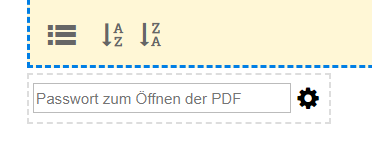
dann rechts auf den Knopf PDF Datei schützen und im nächsten Schritt abspeichern

🎉Voila!🎊