Internet & Sicherheit
- Bitwarden - Passwortmanager
- Konto erstellen
- Browser-Erweiterung installieren
- WIP - Bitwarden mit Erweiterung nutzen
- WIP - Bitwarden Mobil installieren
- Werbe-Blocke als Browser-Extentsion
Bitwarden - Passwortmanager
Konto erstellen
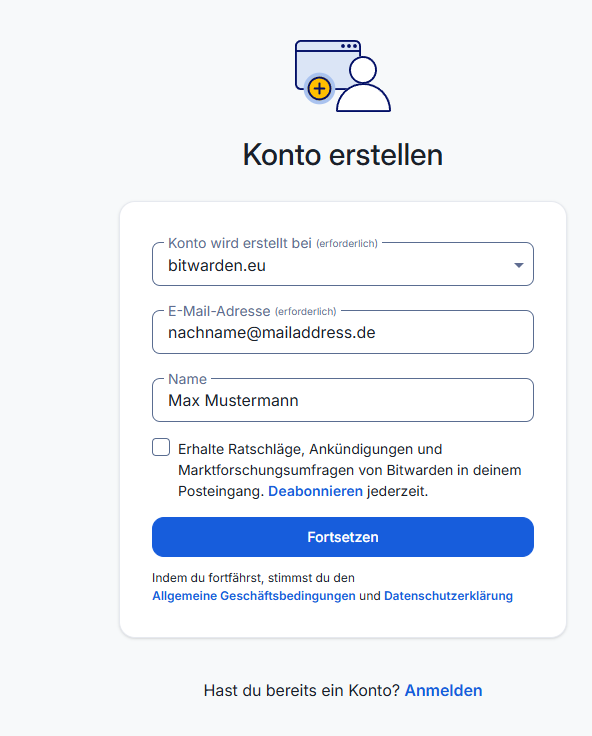
1. Konto erstellen auf DIESER SEITE
- bitwarden.eu auswählen
- NBW Mailadresse angeben
- Vornamen angeben
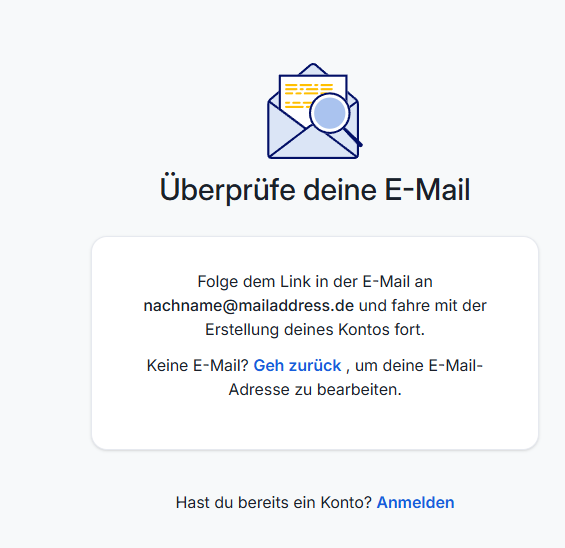
2. Mailadresse überprüfen
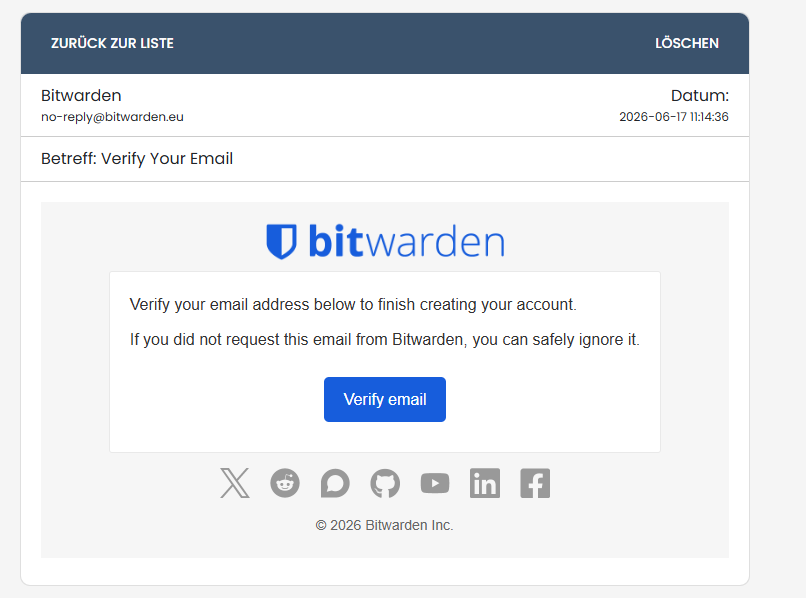
3. Verifizierungslink aufrufen (Verify email)
4. Master-Passwort festlegen (12-Zeichen)
Hinweis zur Masterkennwort-Erstellung
Wähle eine lange, leicht merkbare Grundlage statt eines komplizierten kurzen Passworts. Länge schlägt Komplexität.
Satz‑Anfang Methode
1. Denk dir einen persönlichen, harmlosen Satz mit 6–10 Wörtern: z. B. „Jeden Montag bringe ich frische Kekse für die Teestunde.“
2. Nimm die Anfangsbuchstaben: JMbifKfdT
3. Erweitere: Großbuchstaben an zufälligen Stellen, ersetze ein paar Buchstaben durch Zahlen/Symbole und füge eine einfache Zahl am Ende hinzu: JMb!fKfD7#
4. Ergebnis prüfen: Ziel >=16 Zeichen: erweitere den Satz oder füge ein zweites kurzes Wort/Datum hinzu, z. B. „Jeden Montag bringe ich frische Kekse für die Teestunde im Herbst.“ → Anfangsbuchstaben + Anpassungen.
warum sicher: lange Basis + Mischung aus Groß/klein/Zahlen/Symbolen, aber merkbare Struktur.
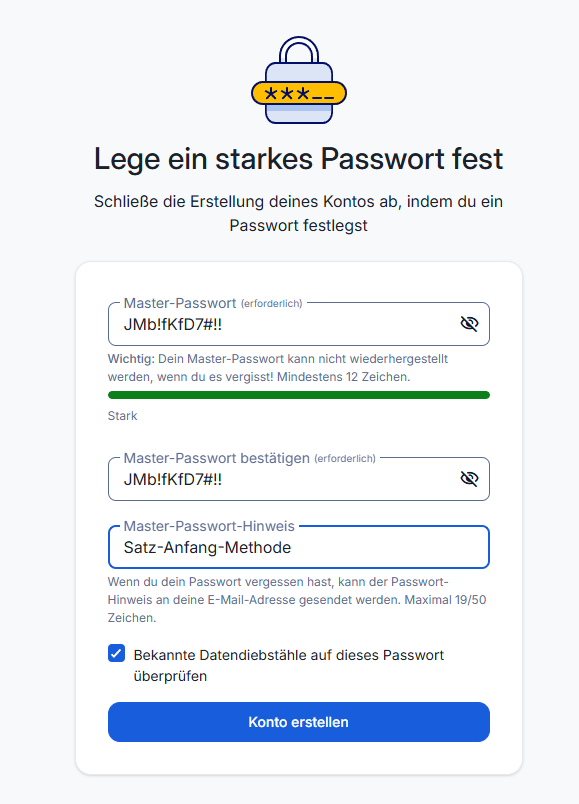
🎉 Nun ist das Konto erstellt 🎉
Browser-Erweiterung installieren
1. Gehe auf diese Seite
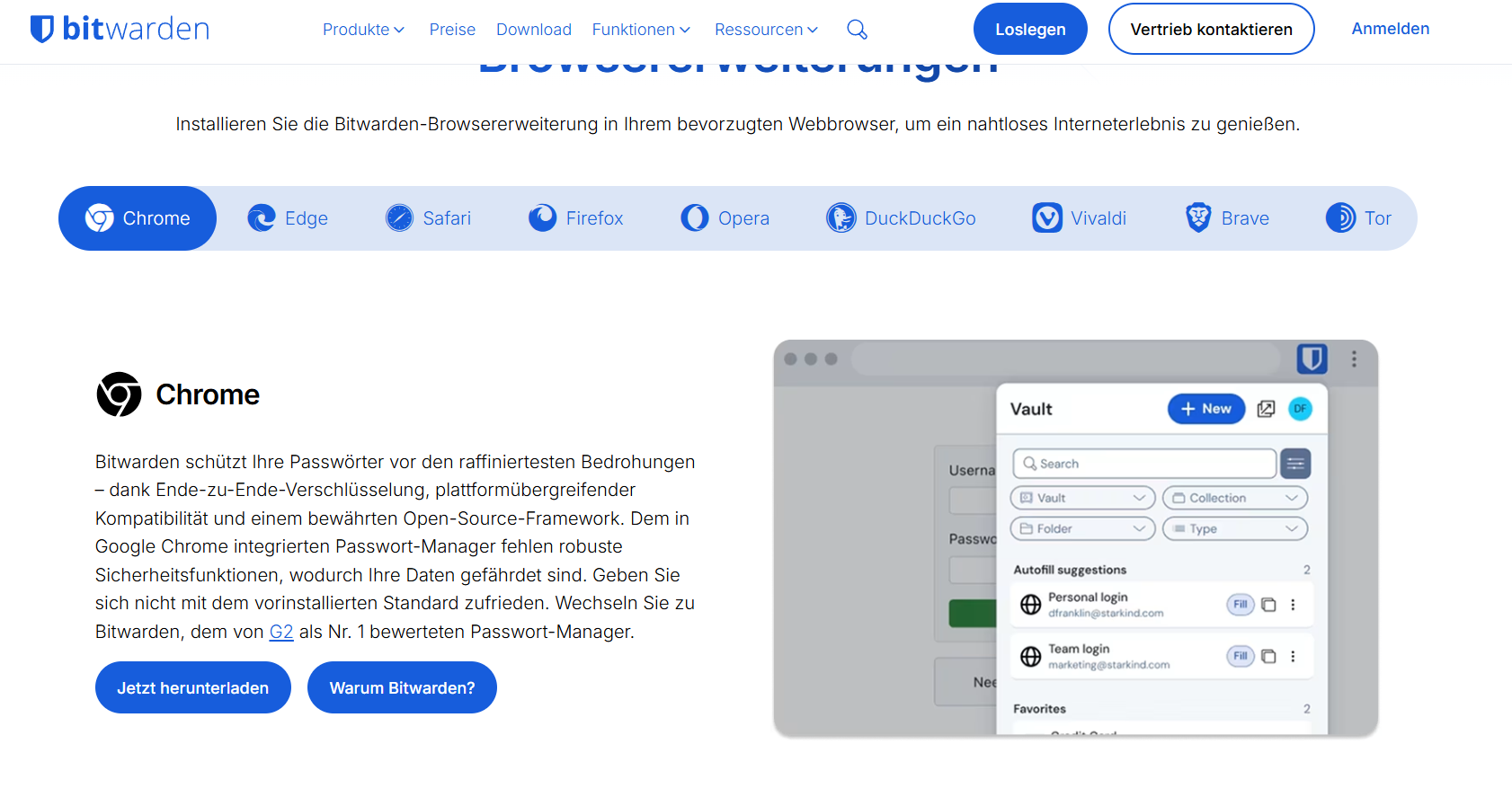
2. Wähle deinen Browser aus (normalerweise geschieht das schon automatisch)
3. "Jetzt herunterladen"
In Chrome sieht das dann so aus:
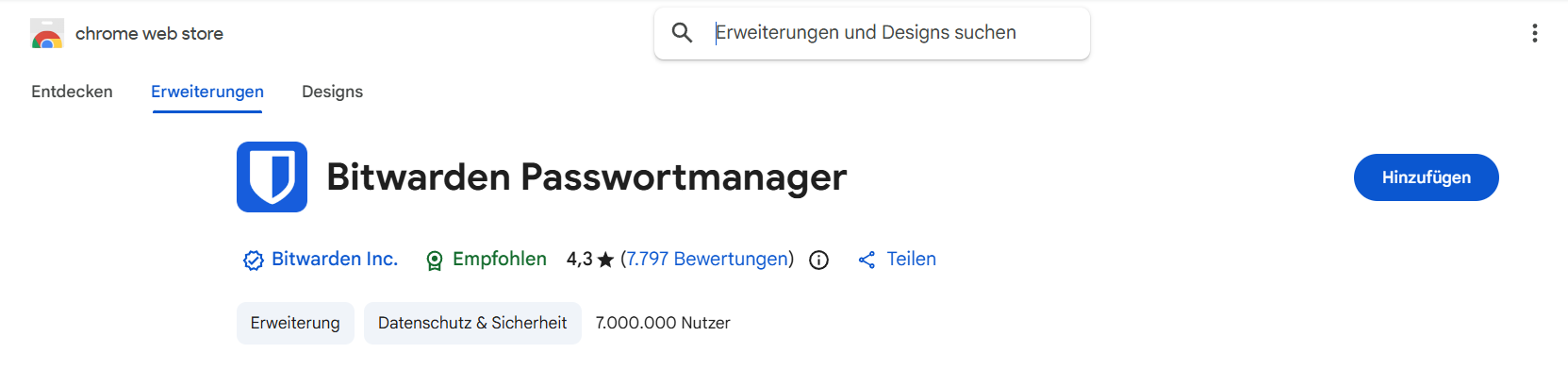
Dann auf "Hinzufügen" klicken. Die Erweiterung sollte sich nun nach einer Bestätigung installieren.
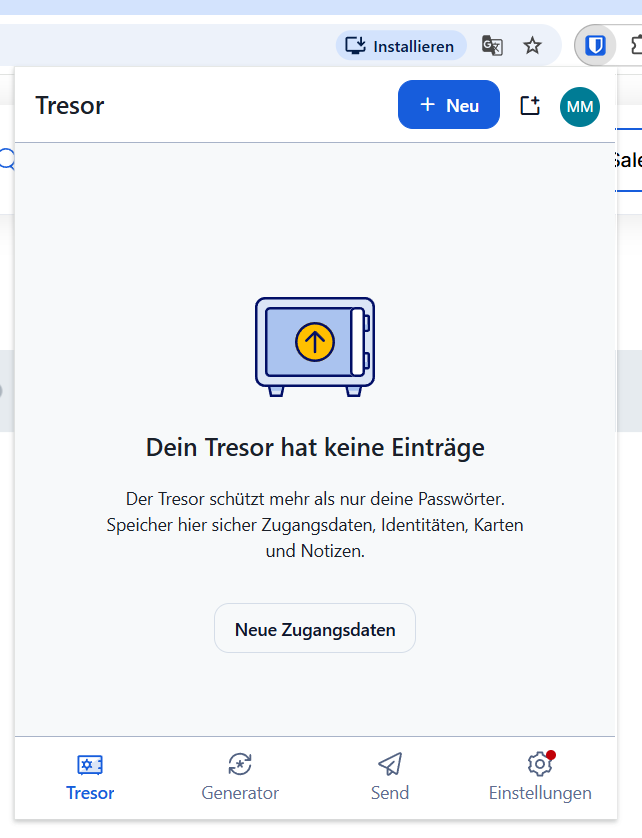
In Google Chrome ist sie nun unter diesem Symbol zu finden. Dort kann man sie auch direkt anpinnen, sodass sie immer sichtbar ist:
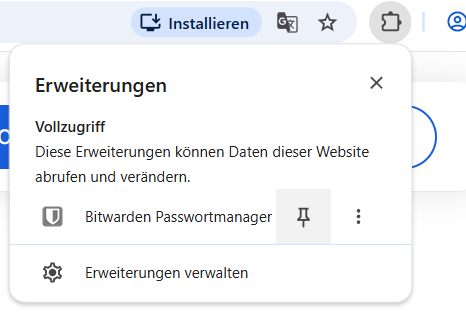
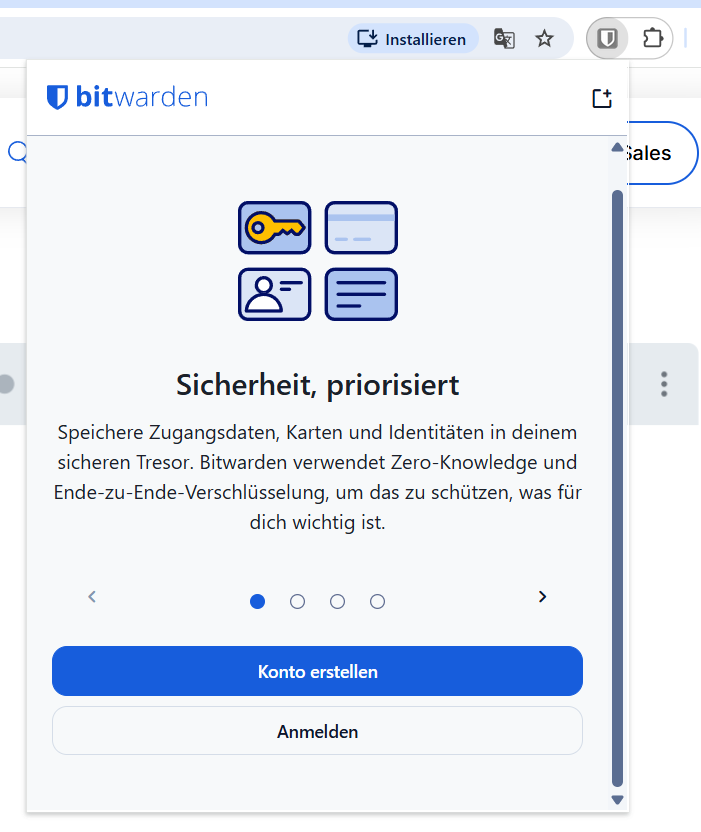
Hier nun auf "Anmelden" klicken
WICHTIG!!! Unten im Fenster bitwarden.eu auswählen
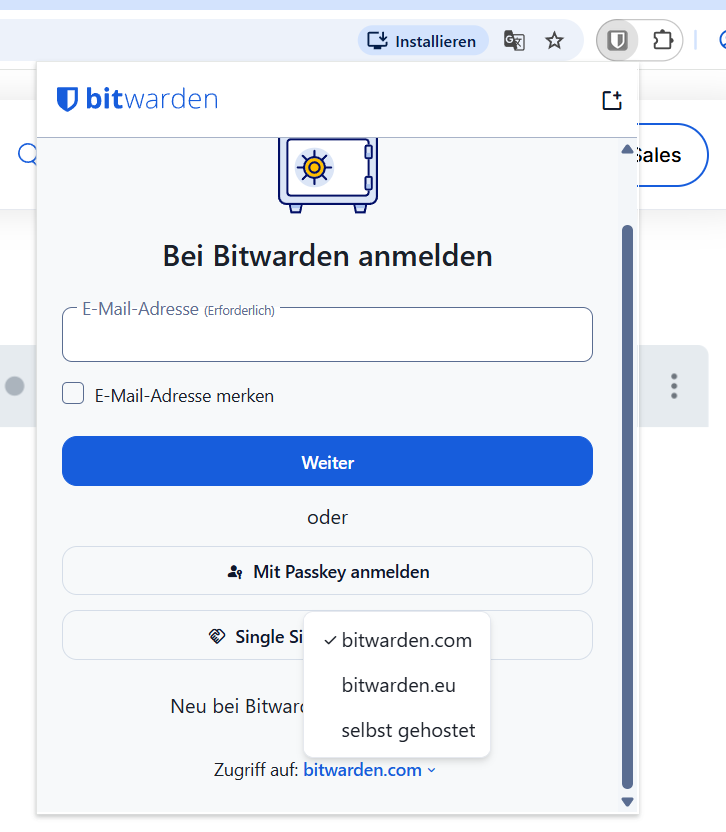
Mail und Kennwort eingeben, dann ist man eingeloggt!